- 【結論】コンビニでパブリックプリントする最短手順と料金・対応コンビニ早見まとめ
- コンビニでパブリックプリントとは?仕組みと特徴
- 印刷前に確認したい準備チェックリスト
- コンビニ別パブリックプリント手順
- 料金とサイズ別コストの考え方
- 証明写真を印刷する方法
- スマホだけで完結する印刷方法
- 印刷できないときの注意点とチェックポイント
- きれいに仕上げるためのコツ
- 安心して利用するためのポイント
- まとめ|料金・対応コンビニ・注意点の最終チェック
コンビニで「今すぐ印刷したいのに、やり方がよく分からない…」と不安になったことはありませんか?
履歴書や学校の提出書類、旅行の写真など、急に印刷が必要になる場面は意外と多いものです。家にプリンターがない場合でも、コンビニのパブリックプリントを活用すれば、スマホひとつで手軽に印刷できることがあります。
とはいえ、
「料金はいくら?」「スマホだけで本当にできるの?」「失敗しないコツは?」といった疑問を感じる方もいらっしゃるかもしれません。
この記事では、初心者の方にもわかりやすいように、コンビニでパブリックプリントを利用する方法や料金の目安、失敗しにくいポイントをやさしく解説していきます。
落ち着いて順番に確認していけば、はじめてでも安心して利用できます。ぜひ参考にしてみてください。
私自身も、夜遅くに急きょ履歴書を印刷しなければならなくなり、初めてコンビニのパブリックプリントを利用したことがあります。操作に少し緊張しましたが、画面の案内どおりに進めることで無事に印刷でき、「もっと早く知っていればよかった」と感じました。
【結論】コンビニでパブリックプリントする最短手順と料金・対応コンビニ早見まとめ
コンビニのパブリックプリントは、急ぎの書類や写真をその場で印刷できる便利なサービスです。
初心者の方でも、ポイントさえ押さえればスムーズに利用できます。 この記事では、料金の目安・対応している主なコンビニ・利用時の注意点までまとめて確認できます。
最短3ステップで印刷する流れ
-
データを準備する(PDFや写真など)
-
コンビニのマルチコピー機にデータを送る
-
サイズ・カラーを選択して印刷する
料金の目安(一般的な例)
・A4白黒:おおよそ10〜20円程度と案内されていることが多いです
・A4カラー:おおよそ50円程度が目安とされることが多いです
・写真L判:おおよそ30〜40円程度が一般的な目安とされています
※料金やサービス内容は店舗や地域、時期によって異なる場合があります。利用前に店頭表示や公式案内をご確認ください。
こんな方におすすめ
・家にプリンターがない方
・急ぎで書類を印刷したい方
・スマホの写真をすぐ形にしたい方
コンビニでパブリックプリントとは?仕組みと特徴

今すぐ印刷したい方は、①データを準備 → ②アプリまたはUSBで送信 → ③サイズを選んで印刷、この3ステップだけ押さえればOKです。料金はA4白黒でおおよそ10〜20円程度が目安とされることが多いです。
パブリックプリントとは、コンビニに設置されているマルチコピー機を使って、データを印刷できるサービスのことです。
基本的な流れ
データをUSBやアプリ、クラウド経由で送信し、画面の案内に従って印刷します。操作画面はタッチパネル式で、順番に選ぶだけなので比較的わかりやすい設計になっています。
最近のマルチコピー機は画面表示も大きく、選択肢が整理されているため、はじめて触れる方でも直感的に操作しやすいと感じることが多いです。印刷データを読み込ませたあと、用紙サイズやカラー設定、部数などを一つずつ確認しながら進める流れになっているため、慌てずに操作できるのも安心材料のひとつです。
また、印刷前にプレビュー画面で仕上がりを確認できるケースもあり、「思っていた向きと違った」「余白がずれている」といった失敗を防ぎやすい設計になっています。落ち着いて画面表示を確認することが、スムーズな利用につながります。
家庭用プリンターとの違い
家庭用と比べると、用紙サイズが豊富で、写真用紙も選べるのが特徴です。また、インク切れの心配がないのも安心ポイントです。
さらに、家庭用プリンターでは対応していない大きめサイズ(A3など)に対応している場合がある点もメリットといえます。大量印刷やカラー資料の出力など、自宅では負担になりやすい用途でも、安定した仕上がりを期待しやすい傾向があります。
加えて、インクや用紙の在庫を気にする必要がなく、必要なときに必要な枚数だけ印刷できる点も便利です。プリンターのメンテナンスや保管スペースを考えなくてよいことも、コンビニ印刷の気軽さにつながっています。
どんなときに便利?
・履歴書の印刷
・学校や職場の提出書類
・旅行写真のプリント
・チケットやPDF資料の印刷
このほかにも、急な会議資料の追加印刷や、オンラインで購入したチケットの出力など、思いがけない場面で役立つことがあります。特に「今日中に必要」「今すぐ提出したい」といった状況では、24時間営業の店舗が多いコンビニ印刷は心強い存在です。
実際に利用してみると、「もっと早く知っていればよかった」と感じる方も少なくありません。身近な場所で利用できるという安心感も、大きなメリットのひとつです。
印刷前に確認したい準備チェックリスト
印刷前に少し確認するだけで、失敗を防ぎやすくなります。
とくに急いでいるときほど、データ形式やサイズの確認を後回しにしてしまいがちです。しかし、事前に数分チェックするだけで、やり直しの手間や追加料金を防ぎやすくなります。
対応ファイル形式
一般的に対応している形式として、PDF、JPEG、PNGなどが案内されていることが多いです。ただし、機種やサービス内容によって異なる場合があります。
スマホ写真のHEIC形式は機種によっては読み込めないケースも見られるため、必要に応じてJPEGへ変換してから試してみる方法もあります。
また、複数ページの書類はPDF形式にまとめておくと、ページ順が崩れにくく安心です。画像ファイルの場合は、1枚ずつ確認しながら印刷することになるため、あらかじめ整理しておくと操作がスムーズになります。
形式の違いによっては、レイアウトが崩れたり、文字化けが起こるケースもあります。心配な場合は、事前に自宅やスマホでプレビュー表示を確認しておくと、より安心して印刷に進めます。
サイズと解像度の目安
A4印刷なら、ある程度大きめの画像サイズを用意すると仕上がりが安定しやすいです。
小さすぎる画像は、拡大するとぼやけて見えることがあります。
データ送信方法
・USBメモリ
・専用アプリ
・クラウドサービス
**スマホのみで完結させたい場合は、アプリ経由が便利です。
実際にスマホだけで操作してみると、USBを持ち歩かなくてよいのでとても身軽でした。外出先からでもデータを送信できるため、時間に余裕がないときほど助かると感じました。
コンビニ別パブリックプリント手順

店舗ごとに操作画面の表示は少し異なりますが、基本の流れは似ています。ここでは、**対応している主なコンビニ(セブンイレブン・ローソン・ファミリーマート)**の特徴をまとめて紹介します。
主要3社の総合比較表
| 比較項目 | セブンイレブン | ローソン | ファミリーマート |
|---|---|---|---|
| 主なデータ送信方法 | 専用アプリ・ネット予約・USB | マルチコピー機・アプリ・USB | マルチコピー機・アプリ・USB |
| スマホのみ対応 | アプリ利用で可能な場合が多い | アプリ経由で対応するケースあり | アプリ経由で対応するケースあり |
| 料金傾向 | 一般的な相場水準 | 一般的な相場水準 | 一般的な相場水準 |
| 写真プリント | L判などに対応するケースが多い | 写真用紙対応機種あり | 写真用紙対応機種あり |
| 支払い方法 | 現金・電子マネー等(機種による) | 現金・電子マネー等(機種による) | 現金・電子マネー等(機種による) |
| 24時間利用 | 可能な店舗が多い | 可能な店舗が多い | 可能な店舗が多い |
※対応内容やサービス詳細は店舗・機種・地域によって異なる場合があります。利用前に店頭表示や公式案内をご確認ください。
セブンイレブンの場合
専用アプリやネット予約を使う方法が便利です。あらかじめスマホからデータをアップロードし、発行された予約番号を控えておくと、店頭ではその番号を入力するだけで印刷画面へ進めます。画面の案内に従って番号を入力し、用紙サイズやカラー、部数などを選択して印刷を実行します。操作画面は比較的わかりやすく、プレビューで仕上がりを確認できる場合もあります。初めての方は、落ち着いて画面表示を確認しながら進めると安心です。
ローソンの場合
マルチコピー機から「プリントサービス」を選択し、メディアやネットワークを選びます。USBメモリを利用する場合は差し込み口に接続し、クラウドやアプリ経由の場合は該当メニューを選択します。データを読み込んだあと、サイズやカラー設定、両面印刷の有無などを順番に確認します。操作中に不安を感じた場合でも、画面の戻るボタンで前の工程に戻れるため、慌てずに進めやすい設計になっています。
ファミリーマートの場合
操作はタッチパネル式で、サイズ・カラーを選択して進みます。画面表示がシンプルに整理されているため、はじめて利用する方でも直感的に操作しやすいと感じることがあります。データを選択したあと、拡大縮小やレイアウトの調整ができる場合もあり、用途に応じた細かな設定が可能です。印刷前に最終確認画面が表示されるため、枚数や料金をチェックしてから実行すると安心です。
利用時間について
| 項目 | 一般的な傾向 |
|---|---|
| 営業時間 | 24時間営業の店舗が多い |
| 利用不可時間 | 機械のメンテナンス・点検時間帯 |
| 確認方法 | 店頭表示・公式案内を確認 |
24時間営業の店舗が多いものの、機械のメンテナンスや点検の時間帯には利用できないことがあります。詳細は各店舗の案内をご確認ください。
料金とサイズ別コストの考え方

サイズ別料金早見・保存版まとめ表
| 用紙サイズ | 白黒印刷の目安 | カラー印刷の目安 | 写真用紙の目安 | 主な用途例 |
|---|---|---|---|---|
| L判 | ― | ― | 約30〜40円程度 | スマホ写真・証明写真分割印刷 |
| 2L判 | ― | ― | 約80円前後が目安とされることが多い | 記念写真・プレゼント用 |
| A4 | 約10〜20円程度 | 約50円前後 | ― | 履歴書・レポート・資料 |
| B5 | 約10〜20円程度 | 約50円前後 | ― | 学校提出物・社内資料 |
| A3 | 約20〜40円程度 | 約80〜100円前後 | ― | ポスター・大きめ資料 |
※上記は一般的な目安とされる価格帯であり、実際の料金は店舗や地域、時期、機種によって異なります。最新情報は店頭表示や公式案内をご確認ください。
サイズによって料金差が大きくなるため、提出先の指定サイズを事前に確認しておくと無駄な印刷を防ぎやすくなります。
私自身もA4指定の資料を誤ってA3で印刷してしまい、余計に費用がかかってしまったことがあります。サイズ確認は想像以上に大切だと感じました。
印刷料金は、サイズ・カラー・用紙によって変わります。
白黒とカラーの違い
| 種類 | 料金の傾向 | 向いている用途 |
|---|---|---|
| 白黒印刷 | 比較的安価 | 提出書類・資料 |
| カラー印刷 | やや高め | 写真・ポスター・色付き資料 |
白黒は比較的安く、カラーはやや高めです。資料などは白黒にすることでコストを抑えやすくなります。
私も最初はすべてカラーで印刷してしまい、思ったより料金がかかった経験があります。それ以来、提出書類は白黒、写真だけカラーと分けるようにしています。
写真プリント
光沢紙やマット紙など、用紙の種類によって価格が異なることがあります。
支払い方法
| 支払い方法 | 対応状況の傾向 |
|---|---|
| 現金 | 多くの店舗で対応 |
| 電子マネー | 対応している場合あり |
| QR決済 | 機種によって対応 |
| クレジット | 一部機種で対応するケースあり |
現金のほか、電子マネーやQR決済などに対応しているケースもあります。ただし、利用できる支払い方法は店舗や機種によって異なるため、事前に確認しておくと安心です。
証明写真を印刷する方法
証明写真用のデータを用意しておくことで、コンビニのプリント機能を活用できる場合があります。対応可否は機種や設定内容によって異なります。
証明写真は、履歴書や各種申請書などで必要になることが多く、「できるだけ早く用意したい」という場面も少なくありません。自宅に専用プリンターがなくても、データさえ準備しておけば、コンビニのマルチコピー機を活用できるケースがあります。
事前にスマホで撮影した写真を、証明写真サイズに合わせてトリミングしておくと、店頭での操作がスムーズになります。背景が明るすぎたり暗すぎたりしないか、顔の位置が中央に収まっているかなども確認しておくと安心です。
サイズ設定のポイント
履歴書用など、指定サイズに合わせてあらかじめデータを作成しておくとスムーズです。
証明写真には「縦◯cm×横◯cm」といった細かな指定がある場合が多いため、提出先の案内を事前に確認しておきましょう。サイズが少しでも異なると、撮り直しや再印刷が必要になることがあります。
また、顔の大きさや余白のバランスも大切です。必要に応じて、証明写真作成アプリなどを活用し、ガイドラインに沿って調整しておくと安心感が高まります。
レイアウト調整
複数枚を1枚にまとめるレイアウトを選べる場合もあります。
1枚の用紙に同じ写真を複数配置できるレイアウトを選ぶことで、1回の印刷で複数枚分を用意できることがあります。必要枚数が決まっている場合は、どのレイアウトが最適か事前にイメージしておくと無駄を減らしやすくなります。
印刷前のプレビュー画面で配置バランスを確認できることもあるため、仕上がりをイメージしながら最終チェックを行うと安心です。
スマホだけで完結する印刷方法
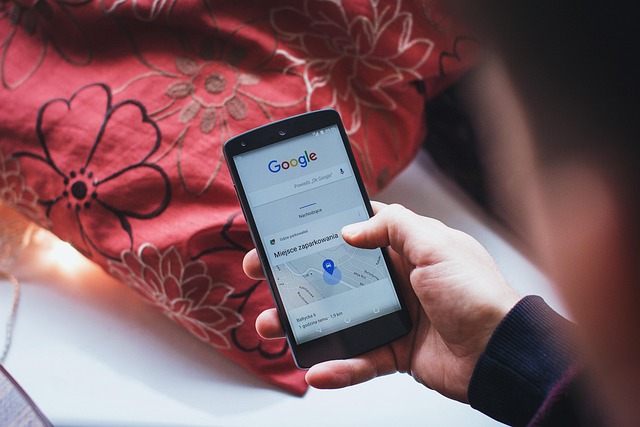
スマホから直接データを送る方法が主流になっています。最近は専用アプリやクラウド連携機能が充実しており、パソコンを使わなくても印刷まで完結できるケースが増えています。
外出先で撮影した写真や、メールで受け取ったPDF資料なども、そのままスマホから送信できるため、急ぎの場面でも対応しやすいのが特徴です。
iPhoneの場合
アプリを使ってデータをアップロードし、予約番号を取得します。
予約番号をメモしておき、店頭のマルチコピー機で入力する流れが一般的です。写真アプリ内の画像を共有メニューから送信できるケースもあり、操作手順に沿って進めれば比較的スムーズに完了します。
アップロード後は、印刷サイズや部数を選択するだけで進めることが多いため、初めてでも落ち着いて操作すれば問題なく利用できることが多いです。
Androidの場合
対応アプリやクラウド経由で送信できます。
Android端末では、ファイル管理アプリやクラウドサービスを通じてデータを選択し、印刷用に送信する方法が一般的です。端末によって操作画面が多少異なることがありますが、基本的な流れはiPhoneと似ています。
いずれの場合も、送信前にファイル形式やサイズを確認しておくことで、店頭でのトラブルを防ぎやすくなります。スマホだけで完結できる点は、忙しい方にとって大きなメリットといえるでしょう。
HEIC形式が印刷できないとき
写真の形式をJPEGに変換してから再度送信すると改善することがあります。
以前、HEIC形式のまま送信して読み込めなかったことがありましたが、形式を変換しただけでスムーズに印刷できました。形式の確認は意外と大切だと実感しています。
印刷できないときの注意点とチェックポイント

ファイルが読み込めない
ファイル形式やサイズを確認してみましょう。
まずは、PDF・JPEG・PNGなど対応形式になっているかをチェックします。特にスマホで作成したデータは、HEICや特殊な拡張子になっていることがあります。また、ファイルサイズが大きすぎる場合や、逆に破損している場合も読み込みエラーの原因になることがあります。
一度データを開き直して保存し直したり、別の形式に変換してから再度試してみると改善するケースもあります。焦らず、ひとつずつ確認していくことが大切です。
画質が悪い
解像度が足りない可能性があります。
とくに小さな画像を大きな用紙サイズで印刷すると、文字や写真がぼやけて見えることがあります。スマホで撮影した画像をそのまま拡大していないか、スクリーンショット画像になっていないかなども確認してみましょう。
可能であれば、元の高画質データを使用することで、より鮮明な仕上がりが期待できます。印刷前のプレビュー画面で仕上がりを確認し、違和感があればいったん戻ってデータを見直すのもひとつの方法です。
エラーが出た場合
画面の案内に沿って確認しても改善しない場合は、無理をせず店舗スタッフへ相談するという選択肢もあります。
紙詰まりや通信エラーなど、利用者側では解決が難しいケースもあります。その場合は、操作を中断し、画面表示の内容を確認したうえでスタッフに声をかけるとスムーズです。多くの場合、機械の再起動や内部確認で対応してもらえることがあります。
また、料金が二重にかかっていないか不安な場合も、レシートや画面表示を確認しながら相談すると安心です。
きれいに仕上げるためのコツ
解像度の目安
ある程度余裕のあるサイズで作成すると、印刷時のぼやけを防ぎやすくなります。
目安としては、印刷サイズに対して十分な画素数があるデータを用意することが大切です。たとえばA4印刷の場合、小さなSNS用画像ではなく、できるだけ元データに近い画像を使用すると仕上がりが安定しやすくなります。
写真だけでなく、文字入りの資料も解像度が低いとにじんで見えることがあります。PDF形式で保存し直すことで、文字がくっきり表示されやすくなるケースもあります。
明るさ調整
スマホで少し明るめに補正しておくと、印刷時に暗くなりにくい傾向があります。
画面上で見た明るさと、実際に紙に印刷したときの印象は異なることがあります。特に写真は、やや暗く仕上がると感じる方もいるため、事前にほんの少し明るさを調整しておくとバランスが取りやすくなります。
ただし、補正をかけすぎると白飛びや色味の変化が目立つこともあるため、自然な範囲で調整することがポイントです。プレビューで確認しながら、無理のない範囲で整えていきましょう。
安心して利用するためのポイント
データの扱いが気になる場合は、印刷後に画面表示の案内を確認し、必要に応じてデータ削除操作を行うと安心感につながります。削除方法は機種ごとに異なることがあります。
また、番号入力式のプリント方法を選択できる場合は、受付番号を入力して印刷する仕組みになっていることが多く、利用状況に応じて使い分ける方もいます。
まとめ|料金・対応コンビニ・注意点の最終チェック

コンビニのパブリックプリントは、急ぎの印刷にも対応できる便利なサービスです。料金の目安を把握し、対応コンビニの違いを知り、注意点を押さえておくことがスムーズに利用するためのポイントです。
・事前準備をしておく
・サイズと料金を確認する
・用途に合わせて設定を選ぶ
この3つを意識するだけでも、失敗しにくくなります。
初心者の方でも、落ち着いて操作すれば十分に使いこなせます。
はじめは「難しそう」と感じていても、一度体験してみると意外とシンプルです。私も今では、急ぎの資料があるときの“頼れる選択肢”として活用しています。
ぜひ上手に活用してみてください。
